
全流程网上办案系统电子诉讼服务平台 操作手册及问题答疑(7)

目 录
民事特别程序立案
7.1新增
7.2修改
7.3查看
7.4删除
7.5重新立案
7.6网上交费
◆民事特别程序立案◆
7.1 新 增
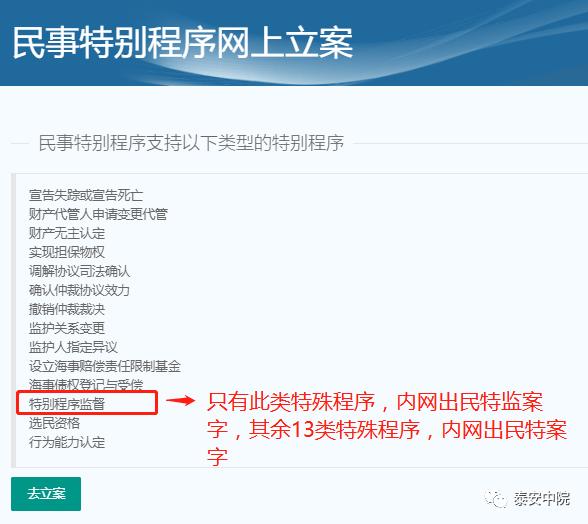
点击顶部菜单——民事立案申请——特别程序案件申请按钮,进入民事特别程序网上立案页面,民事特别程序支持页面上这几种类型的特别程序,然后点击去立案进入民特新增页面。新增页面的操作为保存、提交。
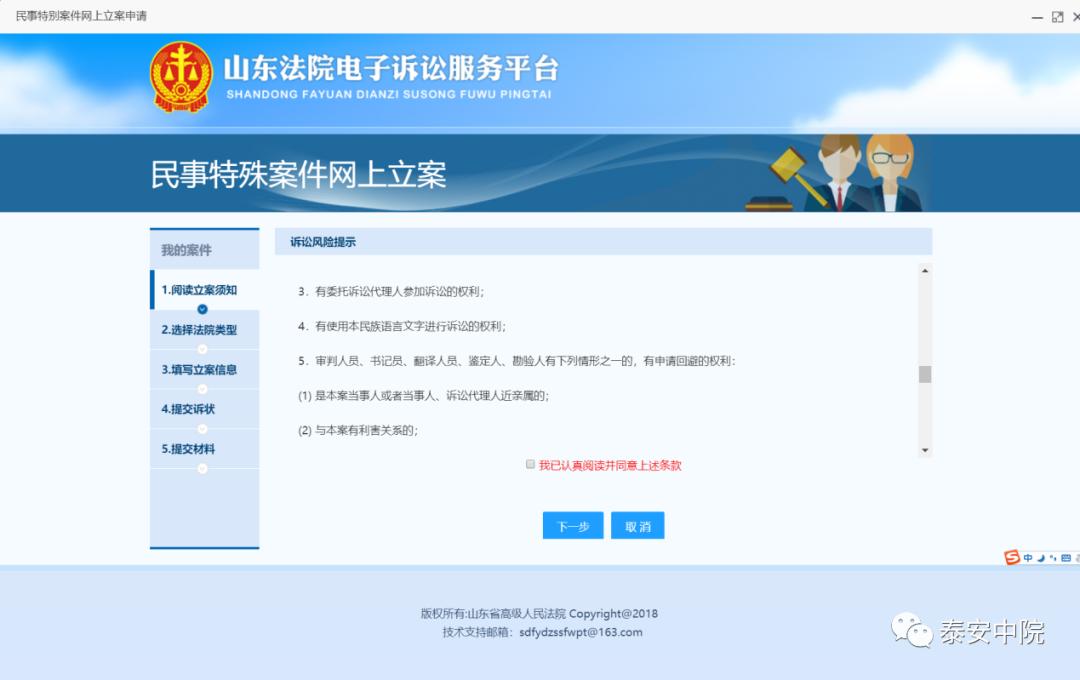
*为必填项。左侧菜单代表了立案步骤,总共5部分:
立案须知包括:诉讼风险提示、诉讼风险承诺、立案须知三部分。
不勾选我已认真阅读并同意上述条款不能进行下一步,也不能点击左侧菜单中的其他步骤;点击取消按钮取消此次申请,回到系统首页;点击下一步进入填写选择法院类型页面。
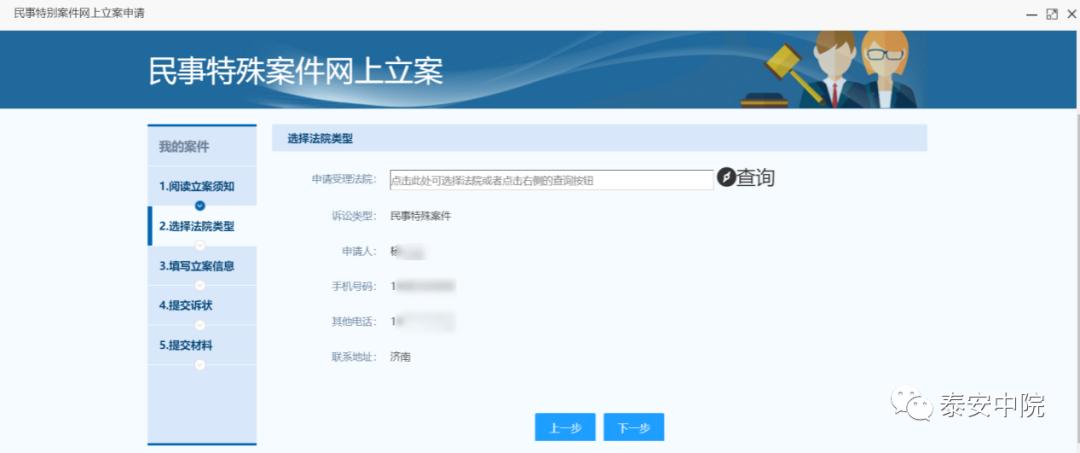
02 选择法院类型
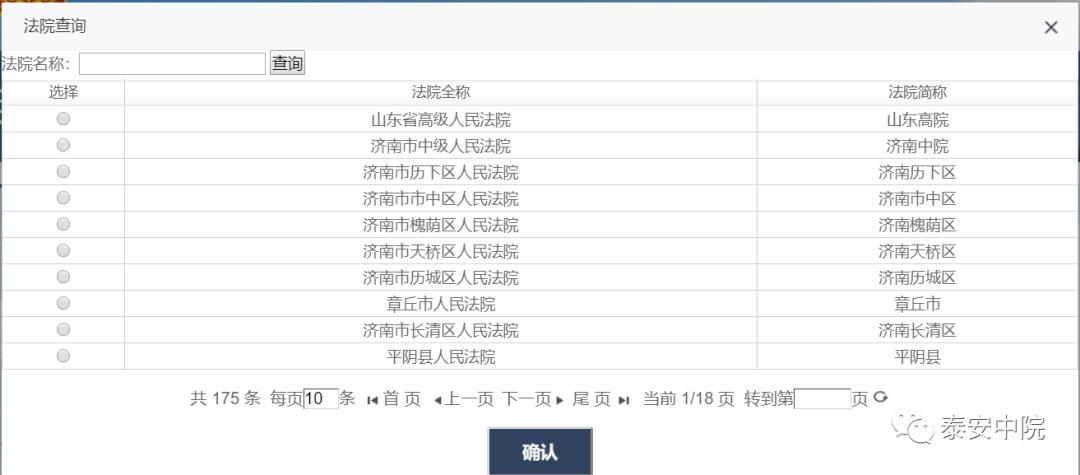
点击查询进入选择受理法院页面,支持模糊查询;点击上一步按钮回到立案须知阅读页面;点击下一步进入填写立案信息页面。
03 填写立案信息
上半部分展示申请人信息,下半部分添加申请人、被申请人、第三人信息。点击上一步按钮回到选择法院类型页面;点击下一步进入提交诉状页面。
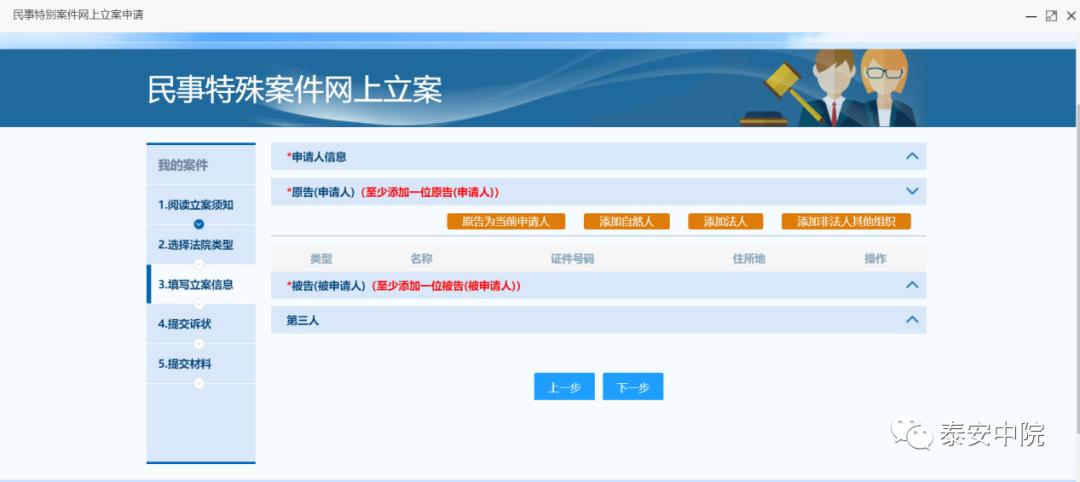
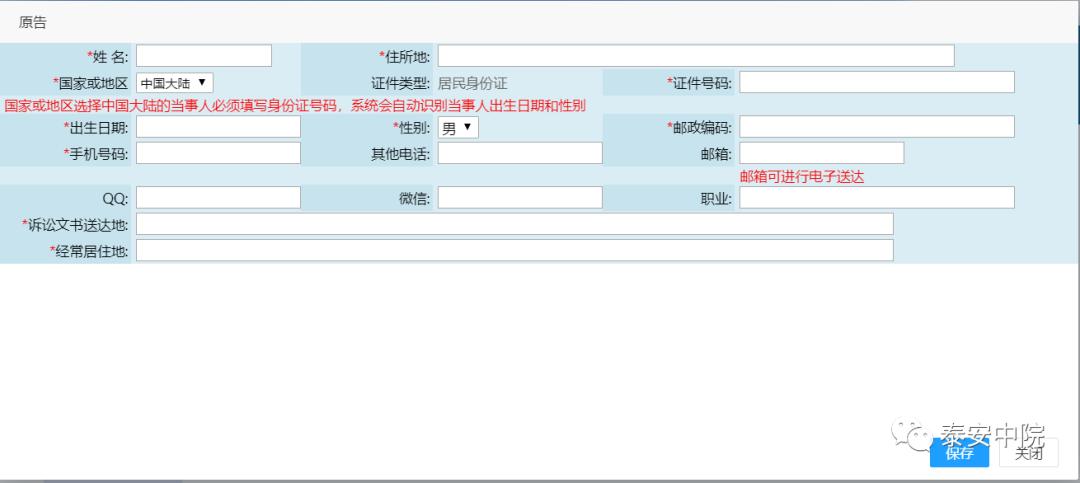
(2)若当前登陆账号是原告,点击“原告为当前申请人”,弹出当前申请人信息,信息无误后,点击“保存”按钮,弹出“谁谁谁保存成功”。其中*字段是必填字段。
(3)点击“添加自然人”、“添加法人”、“添加非法人其他组织”,弹出输入页面,其中*字段是必填字段。信息填写完毕点击“保存”按钮,弹出“谁谁谁保存成功”。
(4)可以对添加的原告、被告、第三人信息进行修改和删除。

填写诉讼请求、标的额、案由、事实与理由等。其中*字段是必填字段。点击上一步按钮回到填写立案信息页面;点击下一步进入提交材料页面。
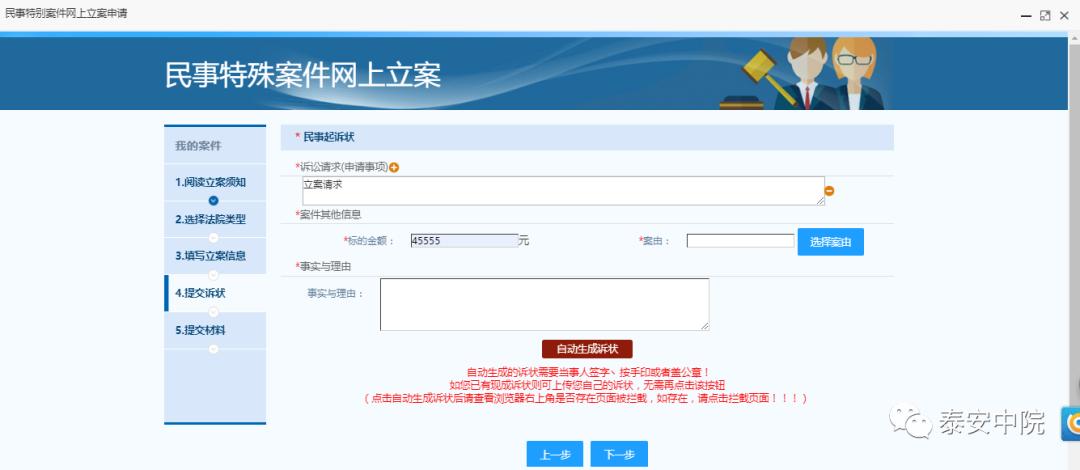
标的金额*:请根据起诉金额填写,没有金额填0;
事实与理由*:将起诉状的事实与理由简要填写;
案由*:选择相应案由;
诉讼请求*:将起诉状诉讼请求的内容简要填写,点击+可添加多个诉讼请求,点击-删除诉讼请求。
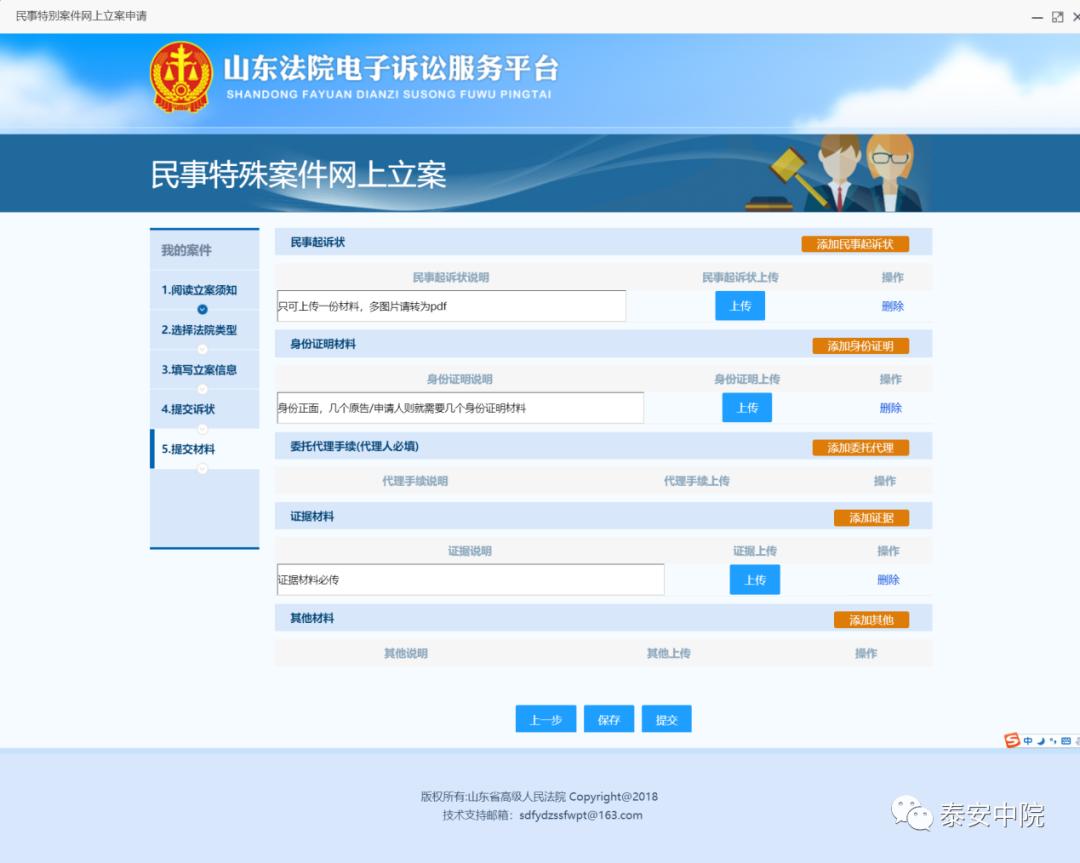
05 提交材料
上传诉讼材料,常见的图片格式、word文档、pdf文件、文本、压缩包等都可以上传,单个文件大小不超过30M。其中:
注意材料上传时要保证文件清晰、完整、无杂物,保证上传的质量。
多次点击”添加XX“按钮即可添加多个对应的材料,多余的文件上传框点击后面的”删除“按钮予以删除;
民事起诉状*:必须上传。诉状需要当事人签字、盖章或按手印;
身份证明材料*:必须上传。若原告为自然人,请上传身份证照片;若为法人,请上传营业执照等照片,且材料个数不能少于原告个数;
委托代理手续*:代理人必填,上传委托代理手续;
证据材料*:必须上传;
其他材料:可上传其他材料。
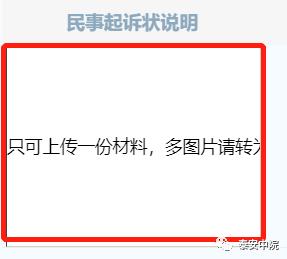
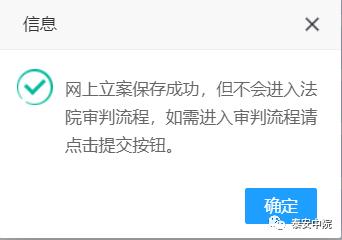
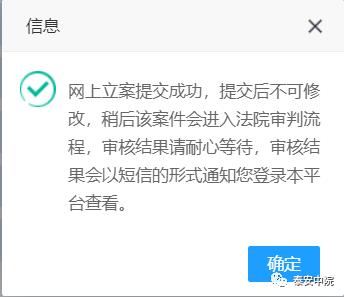
点击上一步按钮回到提交诉状页面;点击保存按钮将立案申请暂存,允许修改,不会同步到法院内网业务系统(法官看不到您的案子);点击提交按钮将立案申请推送到内网审判系统等待法官审核,且无法修改。保存或者提交成功回到我的案件列表页面。

7.2 修 改
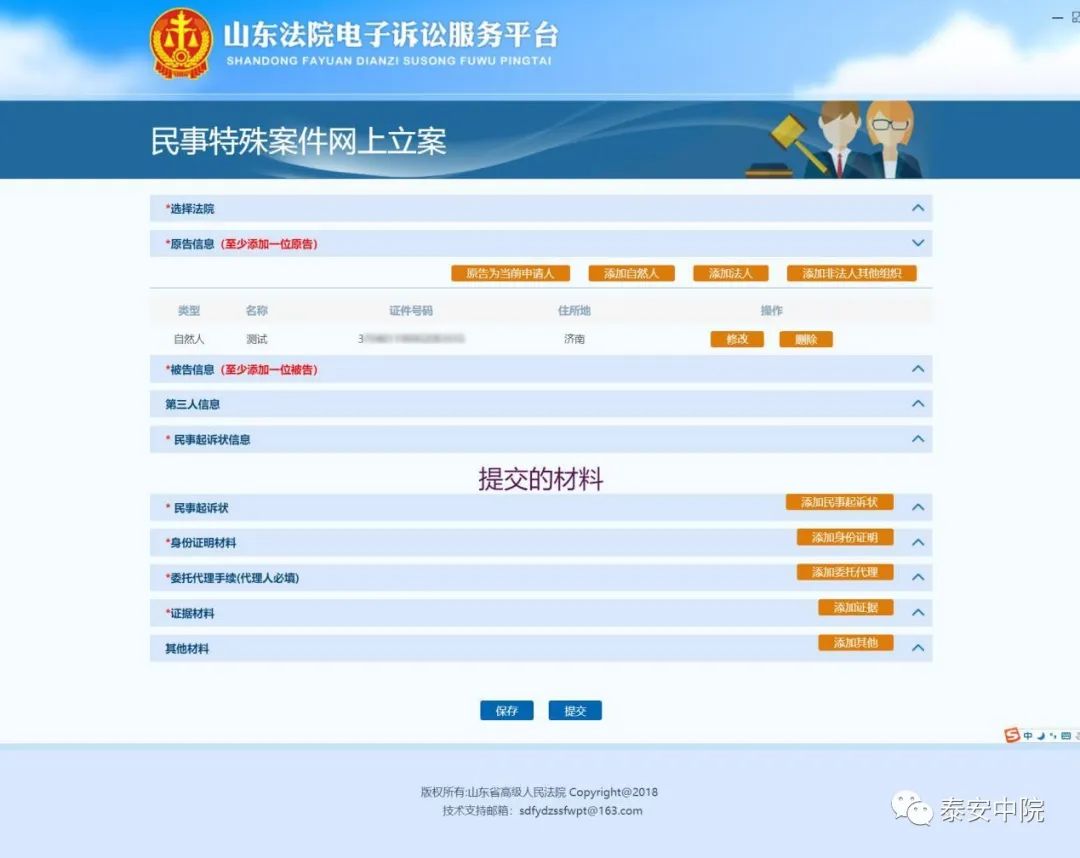
状态为“保存”的案件才允许修改。点击我的案件——列表明细最后操作栏中的“修改”按钮,进入修改页面。页面展示信息即为之前新增的信息,修改页面默认是折叠的,点击折叠箭头或箭头所在的蓝色横杠即可展示出对应的案件信息。
如果案件材料需要修改,可以在原材料的基础上点击上传,上传修改后的材料(新材料会覆盖掉旧的材料),或者把旧的材料点击删除按钮删除掉,然后点击添加按钮,重新上传新的材料。
案件信息全部修改完毕之后,点击保存按钮将立案申请暂存,允许修改,不会同步到法院内网业务系统(法官看不到您的案子);点击提交按钮将立案申请推送到内网审判系统等待法官审核,且无法再修改。保存或者提交成功回到我的案件列表页面。
7.3 查 看
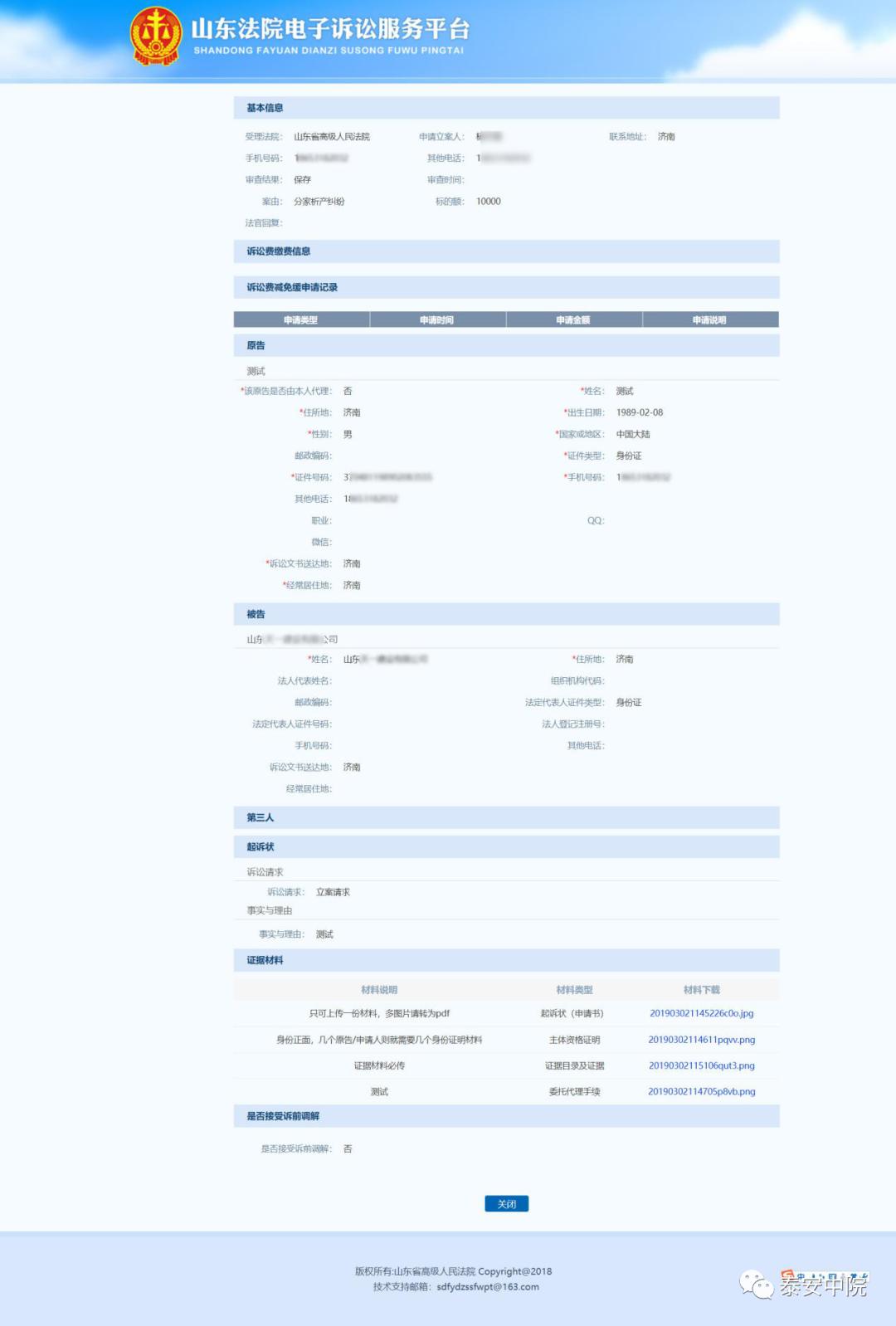
点击我的案件——列表明细最后操作栏中的查看按钮,进入查看页面。点击关闭按钮回到我的案件列表页面。
7.4 删 除
状态为“保存”的案件才允许删除。点击我的案件——列表明细最后操作栏中的“删除”按钮,弹出是否确认删除提示框。点击“确定”删除该条立案申请,点击“取消”放弃删除操作回到案件列表。
7.5 重 新 立 案
法官审核不同意的民特案件可以在诉讼服务平台上点击案件后方的“重新立案”按钮修改案件信息,重新立案流程跟民商事一审差不多,请参考民商事一审的重新立案功能,详见4.5重新立案(全流程网上办案系统电子诉讼服务操作手册及问题答疑4)。
7.6 网 上 交 费
详见网上交费(全流程网上办案系统电子诉讼服务平台交费常见问题答疑3)。
转载请注明:泰安中院微信公众号,并请链接原文。

原标题:《全流程网上办案系统电子诉讼服务平台 操作手册及问题答疑(7)》