用手机指纹就能解锁电脑,这个App也太骚了

原创 世超 差评

各位差友平时都是怎么给手机解锁的?

世超猜测很多人会用指纹或人脸识别来解锁手机,这些生物识别相比起密码解锁,解锁的速度可以说是快到飞起,几乎能让我们忽略解锁步骤的存在。
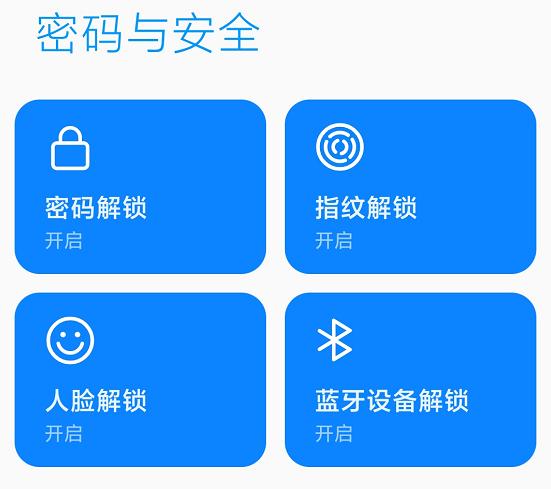
也正是因为这个原因,自从用习惯智能手机的指纹识别和人脸识别解锁后,世超对公司台式电脑输入密码的 “ 上古 ” 解锁方式是越来越嫌弃了。

每次电脑开机要一个一个字地敲出密码不说,自动进入锁屏界面后还得重新手动输一遍密码,一天下来这个动作不知道要重复多少次。。。

直到世超在酷安闲逛的时候遇到这个 App 才发现,原来不用额外花钱买任何外设,只靠手机指纹就能解锁我们的电脑,这操作着实有点秀啊!

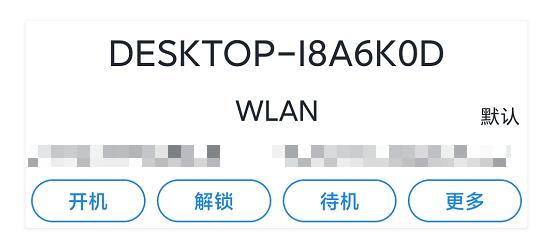
正如各位前面所见,实现这个骚操作的应用叫做 “ 远程解锁 ”,虽然它名字里带有远程,但事实上它的解锁范围被限制在同一个局域网( WiFi )内。

不过手机解锁电脑的速度倒是挺快的,App 认证完指纹的同时电脑就解锁了,几乎就是秒解:
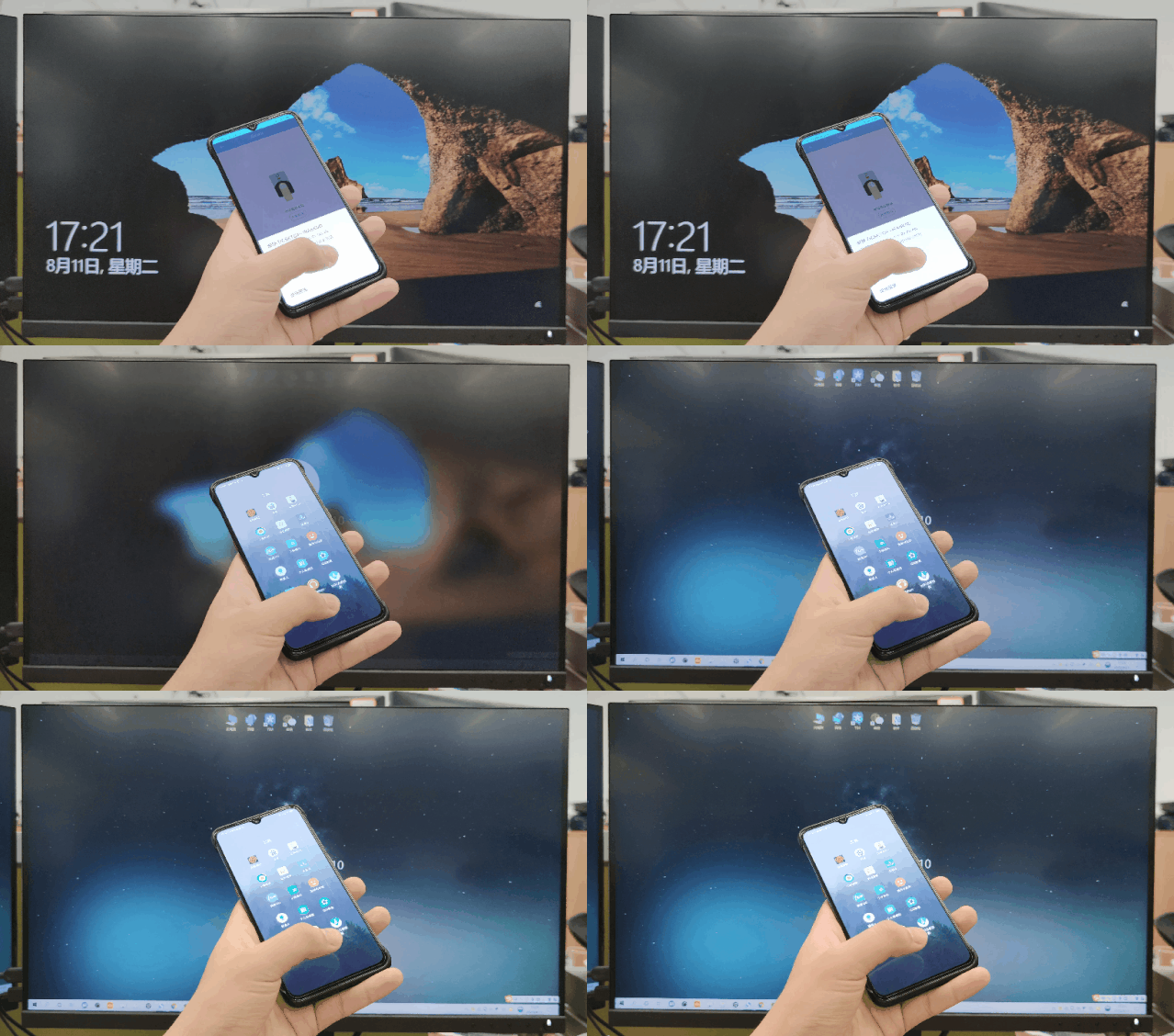
而且除了指纹解锁,差友们借助这 App 还可以用自己的手机遥控电脑进行锁屏、关机、待机等操作。

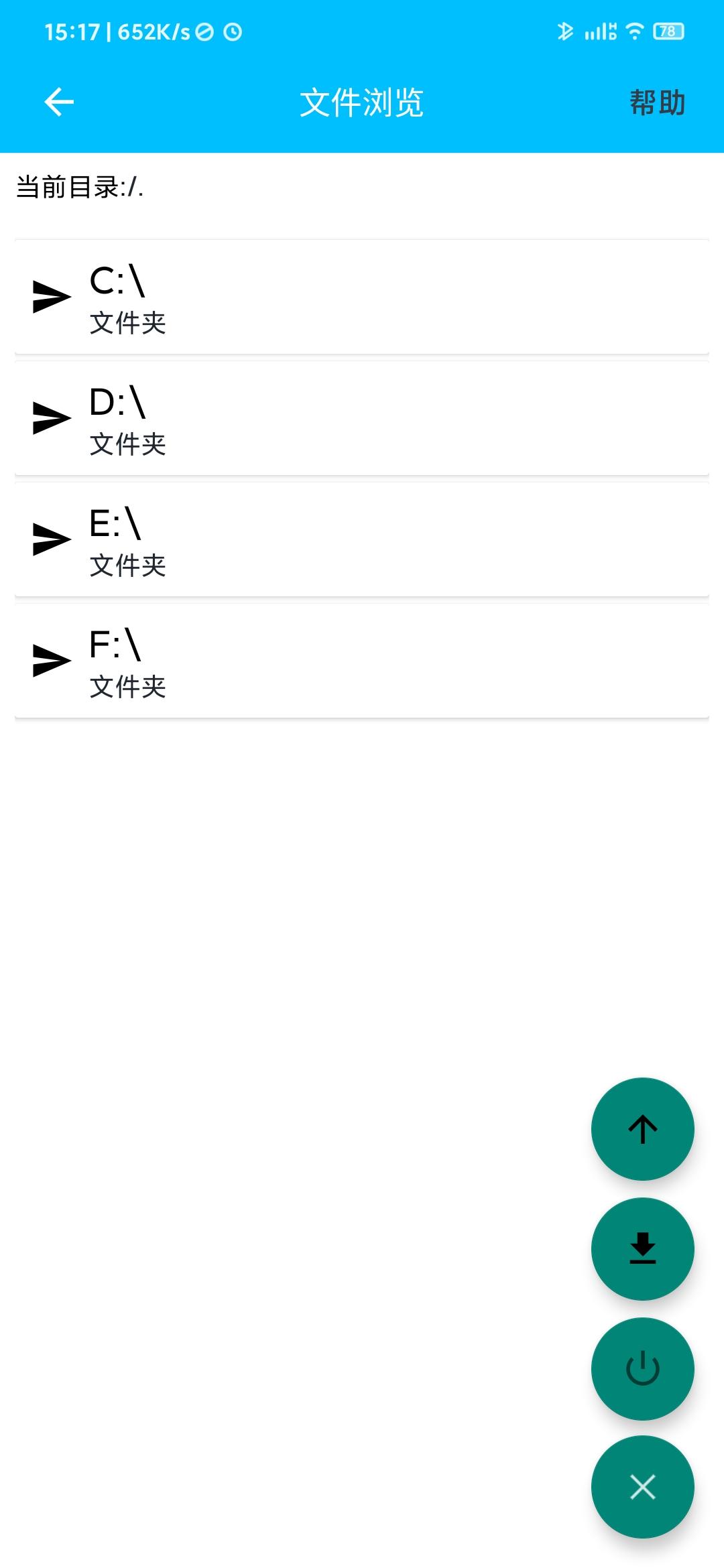
甚至还能隔空下载保存在电脑硬盘上的各种文件:

要是差友们觉得先解锁手机再打开 App 解锁电脑的步骤有点繁琐,那就在桌面创建解锁快捷方式。

这样一来,以后我们直接在手机桌面点击它就能解锁电脑,效率又比前面提升不少。
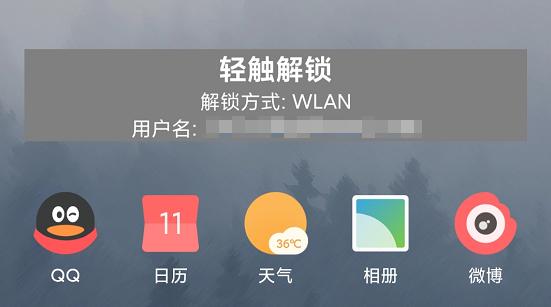
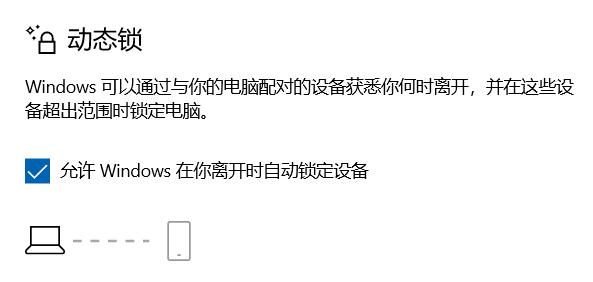
如果再配合系统自带的动态锁,让电脑在我们离开时自动锁屏,那么你的手机就拥有了锁屏和解锁电脑的功能,还同时具备文件传输。

怎么样?是不是一下子就有生态全家桶那味儿了!

说了这么多,接下来就由世超给差友们演示下这软件具体怎么使用吧。

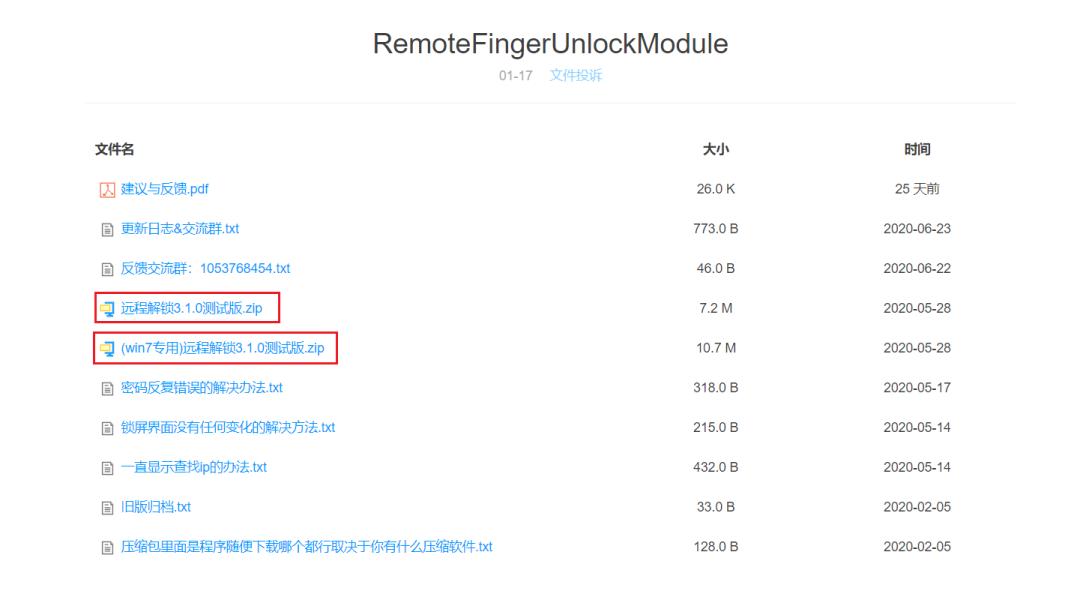
差友们在安卓手机端下载好远程解锁 App 之后,还得在 Windows 电脑上装一个软件,下载地址在 App 设置中的 “ Windows 端下载 ” 就能找到。
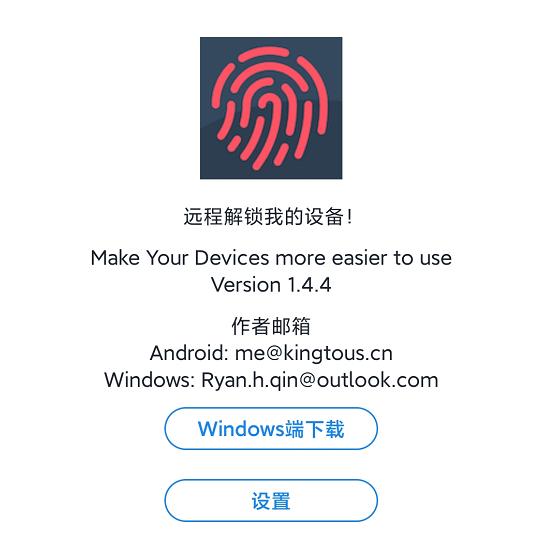
电脑端软件分为 Win7 和 Win10 这两个版本,并不支持 Mac,除此之外,资源里边还附带了一系列遇到报错情况的解决办法,可以说是很贴心了。

各位根据自己的 Windows 系统按照常规流程下载安装好电脑端软件后,将电脑锁屏,就会发现右下角已经多了一个名为 “ 指纹解锁 ” 的账户。

点击它就能弹出一个用于连接的二维码。

接着再打开手机上的远程解锁 App 去扫它在锁屏界面生成的二维码,我们就能把自己电脑的账户密码信息添加并保存在这个 App 中。

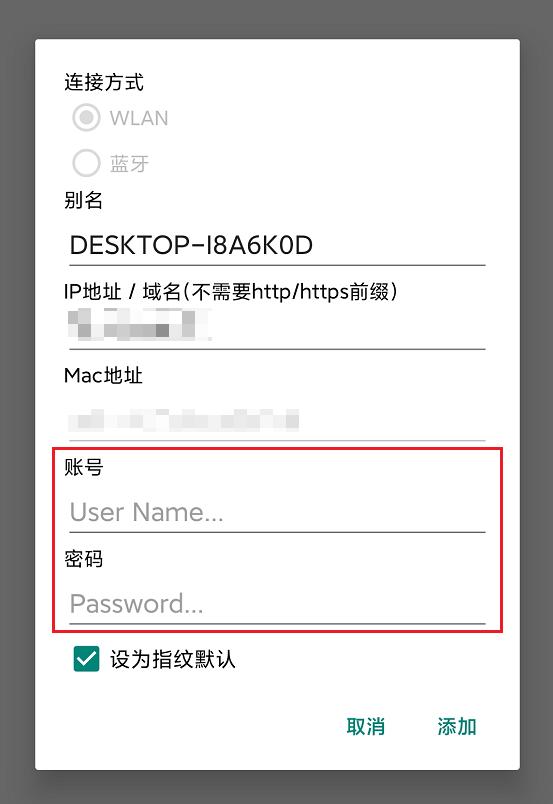
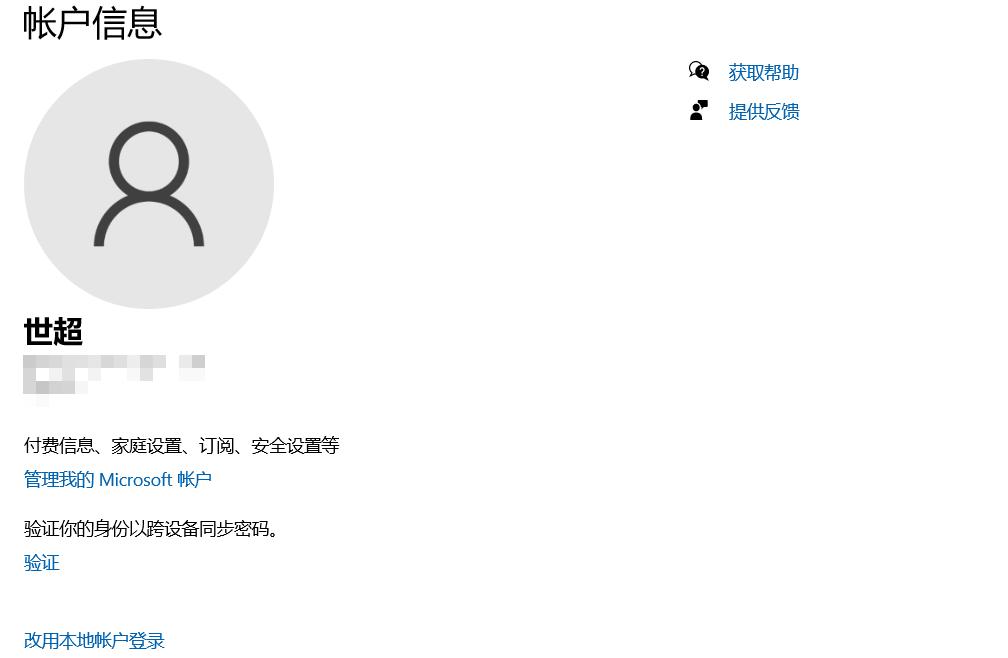
如果你之前用 Microsoft 账户登录了电脑,那么账号和密码这一栏里填的就是Microsoft 账号的用户名和密码,而非我们之前设置的 Pin 码。

要是电脑用的是本地账号,那么差友们直接输入本地账户的账号密码即可。

做完这一步,指纹解锁的设置就算是大功告成了。

由于这软件是通过 TLS/SSL 安全通信协议传把密钥从手机端传输到电脑端来实现的指纹解锁,账户信息只保存在本地,所以差友们在使用时大可放心。

下载链接世超就放这了,有需要的差友可以自取:

https : //www.coolapk.com/apk/com.kingtous.remote _ unlock
原标题:《用手机指纹就能解锁电脑,这个App也太骚了。。。》