
//////

然而,部分当事人对网上流程还不够熟悉。今天,为大家带来的是电子送达操作指南篇~
在法官使用送达管家送达之电子诉讼平台的实践中,发现系统已经生成送达回证,但与当事人联系后发现许多当事人不会签收或是无法查看送达文书。现我们的法官干警进行具体操作,将网上送达的每一个步骤记录下来,分享给每一位需要的当事人。
0
1
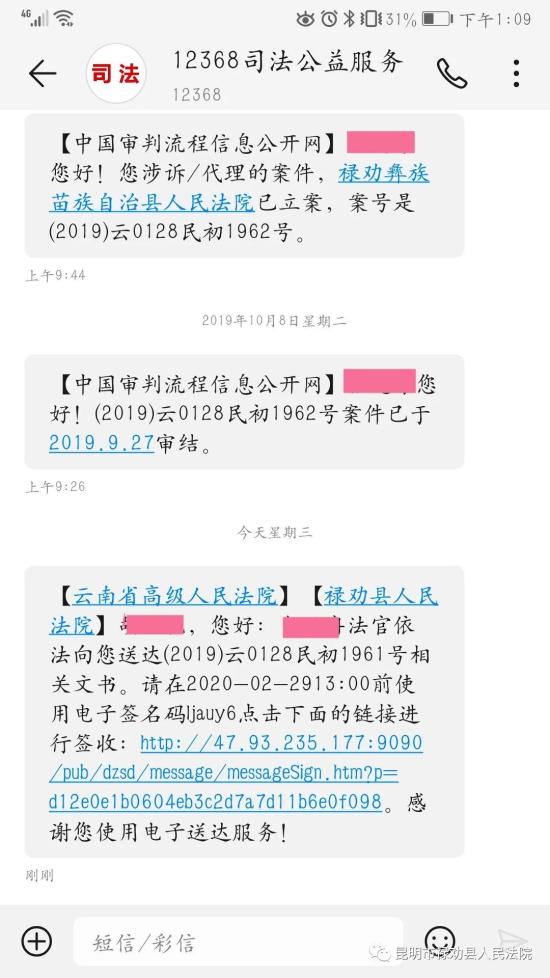
『 收到12368的短信 』
□□□□
0
2
『 点击链接,享受电子送达服务 』
□□□□
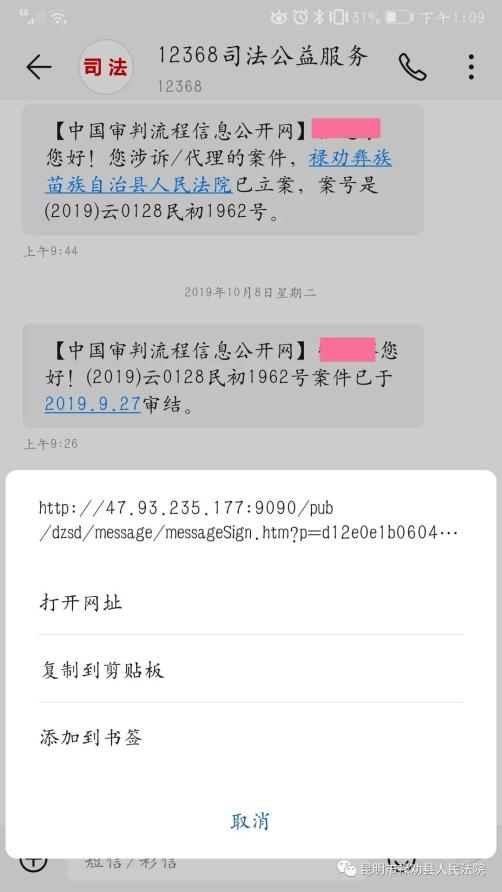
点击链接,选择“打开网址”。
0
3
『 阅读并同意协议 』
□□□□
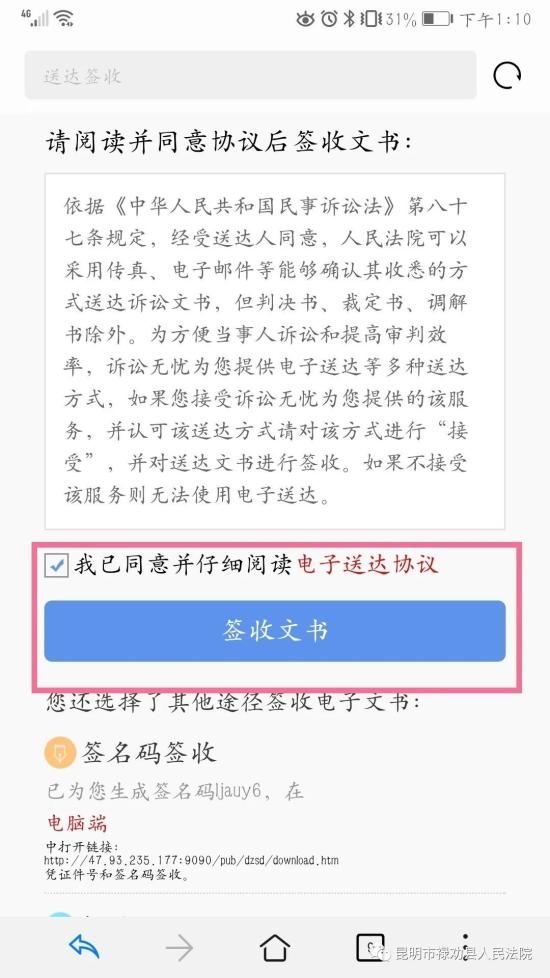
注:签名码适用于电脑用户。
0
4
『 输入证件号码后六位 』
□□□□
□□□□
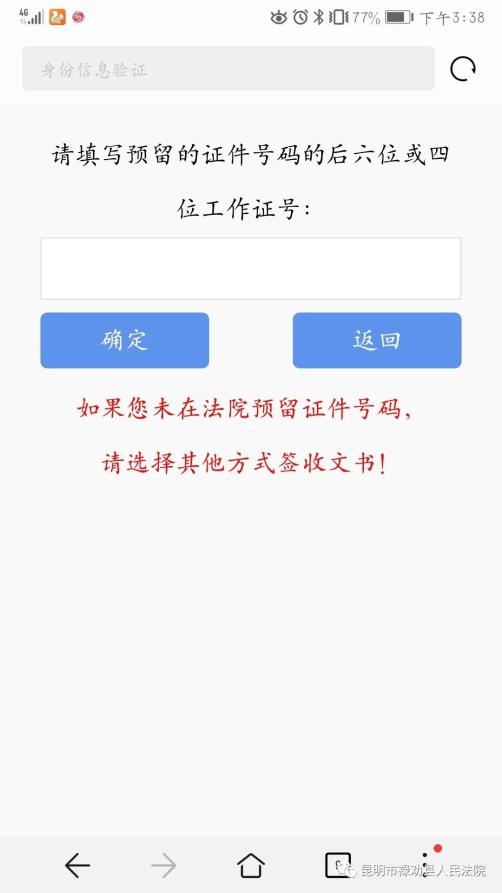
请您按提示填入身份证号码后6位数,并点击确认键。若您在电脑上打开链接,此处还应填入短信中的电子签名码。
0
5
『 下载啦 』
□□□□
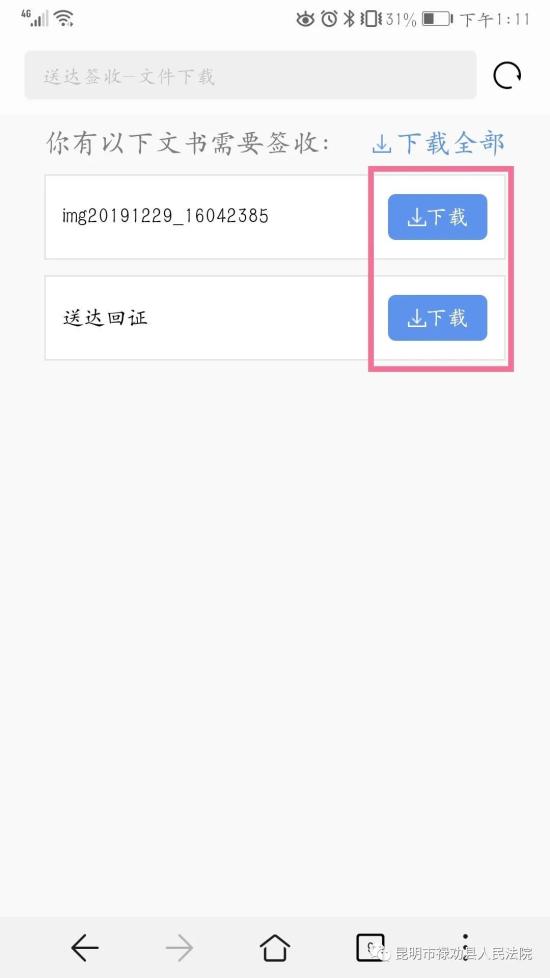
注:如果电脑版点击下载以后是空白页面,点击刷新以后会出现打开、保存、取消的页面,点击保存即可下载
0
6
『 查看内容 』
□□□□
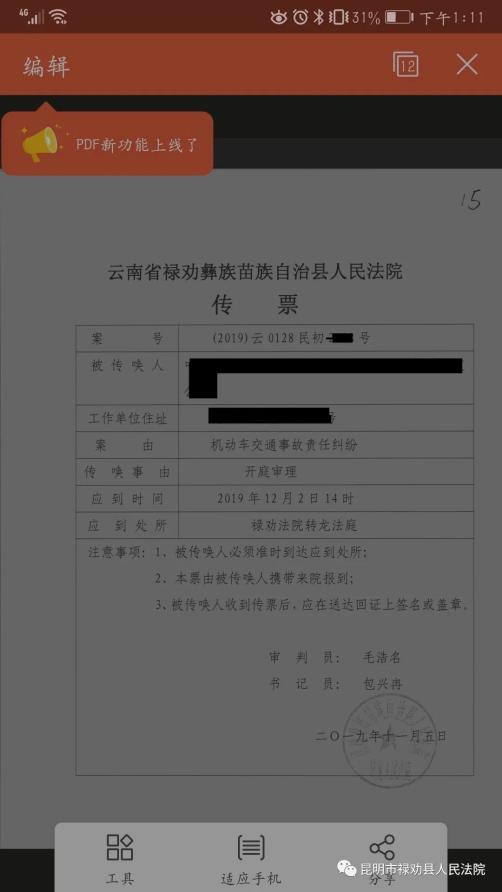
下载完成后,即可看到送达内容。
注:文件为PDF格式,没有安装PDF阅读软件的当事人无法查看。但是安装PDF阅读软件也很简单噢,只需要您在手机的“应用市场”搜索并安装WPS等阅读软件就可以。
掌握了这些,您就可以在手机或是电脑上查看、签收送达文书了~
原标题:《电子送达如何查看、如何签收,这份指南请您get起来!》